
WordPressにGoogleアナリティクス(GA4)を設定する方法は、大きく「公式プラグインSite Kitを使う」「SEOプラグインやテーマの設定欄に測定IDを入力する」「テーマのheadにタグを直接貼る」の3つです。いずれもGA4プロパティを作成し「G-」で始まる測定IDを取得するところから始まり、設置後はリアルタイムレポートで計測を確認します。重要なのは方法を一つに絞り、二重計測を避けることです。
設定前に用意するもの
作業を始める前に、GA4プロパティと測定IDを先に用意しておくと迷いません。WordPress側の作業は最後の5分で終わります。
- Googleアカウント(会社の共有アカウントが望ましい)
- GA4プロパティ(アナリティクス管理画面から作成)
- ウェブデータストリーム(計測するサイトURLを登録)
- 測定ID(G-XXXXXXXXXX形式)
- WordPressの管理者権限
個人のGoogleアカウントで作成すると、担当者の退職時に計測データへアクセスできなくなります。最初から組織用アカウントで作り、必要な人をユーザーとして追加する運用にしてください。
3つの設置方法と選び方
結論から言うと、社内に開発担当がいないならSite Kit by Google、すでにSEOプラグインを入れているならその設定欄、テーマを自分で管理できるならhead直書きが適しています。それぞれの特徴を整理します。
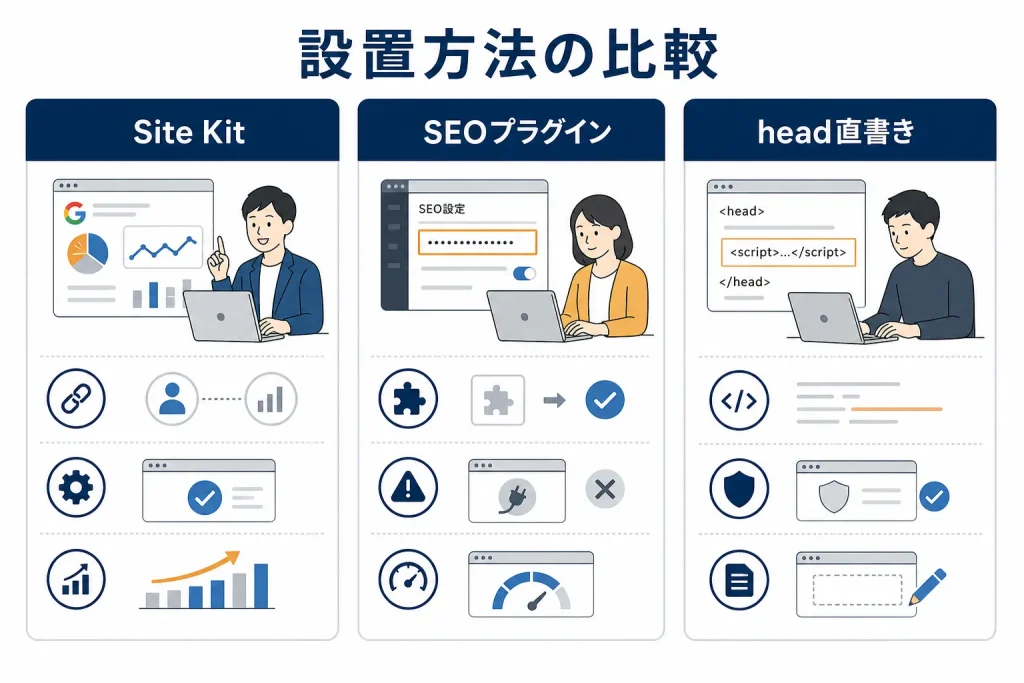
| 方法 | 向いているケース | 注意点 |
|---|---|---|
| Site Kit by Google | 初めて導入する/Search Consoleも同時に使いたい | Googleアカウント連携が必要 |
| SEOプラグインの設定欄 | All in One SEO等を導入済み | プラグイン乗り換え時に計測が止まる |
| テーマのheadに直接記述 | プラグインを増やしたくない | テーマ更新で消えるため子テーマ必須 |
プラグインを増やす判断では表示速度への影響も気になります。常時読み込まれるスクリプトが増えると体感速度に響くため、プラグインを選ぶときの基準も合わせて確認しておくと安心です。
Site Kitでの手順
- プラグイン新規追加で「Site Kit by Google」を検索しインストール・有効化
- セットアップ画面でGoogleアカウントにログインし、サイト所有権を確認
- アナリティクスの接続を選び、既存のGA4プロパティとデータストリームを指定
- 管理画面のダッシュボードに数値が表示されれば完了
headに直接書く場合
子テーマのheader.phpの</head>直前にGA4のタグを貼るか、functions.phpでwp_headにフックして出力します。親テーマを直接編集すると更新のたびに消えるため、更新作業の進め方と合わせて管理方針を決めておきましょう。
設定後に必ず確認する5項目
タグを貼っただけで安心せず、その場で動作を確認します。確認を怠ると「数カ月分のデータが取れていなかった」という事故が起きます。
- リアルタイム計測:スマホなど別回線でサイトを開き、GA4のリアルタイムに1が立つか
- 二重計測:ソースを表示し「G-」の記述が1回だけか検索する
- 自分のアクセス除外:データフィルタで内部トラフィックを設定
- Search Console連携:検索クエリとアクセスを突き合わせられる状態にする
- データ保持期間:初期値は短いため、管理画面で最長に変更
よくある失敗は、テーマ設定とSEOプラグインの両方に測定IDを入れてしまうケースです。直帰率が不自然に低く、ページビューが倍近くなっているときはまずこれを疑ってください。
数値を記事改善につなげる使い方
アナリティクスは「入れること」ではなく「次の一手を決めること」が目的です。導入後は週次で、流入の多い記事と伸び悩む記事を仕分けるだけでも十分に効果があります。
見るべきは、GA4の「ページとスクリーン」で上位にいるのに滞在時間が短い記事、そしてSearch Consoleで表示回数は多いのにクリック率が低い記事です。前者は本文の冒頭で結論を述べる構成に直し、後者はタイトルと説明文を書き換えます。この判断軸があるだけで、闇雲なリライトを防げます。
また、最近はChatGPTやPerplexityといったAI検索からの流入が無視できなくなっています。これらはリファラーの扱いが検索エンジンと異なり、標準のレポートだけでは見落としがちです。GA4の探索機能で参照元を一覧化するか、AI流入を切り分けて計測できるツールを併用すると実態がつかめます。更新の積み重ねが評価にどう効くかは、更新頻度と評価の関係も参考になります。
AP Writer Proは、自社サイトのURLを学習して事業内容や強みを反映した記事を毎朝自動で下書きするWordPressプラグインです。公開済みの記事もSearch Consoleのデータと連携して定期的に書き直すため、アナリティクスで見つけた改善候補をそのまま記事の更新につなげられます。ChatGPTやPerplexityなどAI検索エンジンからの流入計測やLLMO対策機能も無料で提供しており、GA4だけでは見えにくい流入の把握を補えます。
This article was drafted with AI assistance and reviewed and edited by APWP before publication.