
WordPressの404エラーは、多くの場合「パーマリンク設定の再保存」で直ります。それで解決しないときは、.htaccessの破損、プラグインやテーマの干渉、URL自体の変更・削除という順で原因を切り分けます。この記事では、サイト全体が404になるケースと特定ページだけが404になるケースを分けて、修正手順と再発防止策を整理します。
404エラーの発生パターンと原因の切り分け
最初にやるべきは「どこが404になっているか」の把握です。範囲によって原因がほぼ特定できるため、闇雲にプラグインを停止する前に次の表で当たりを付けてください。
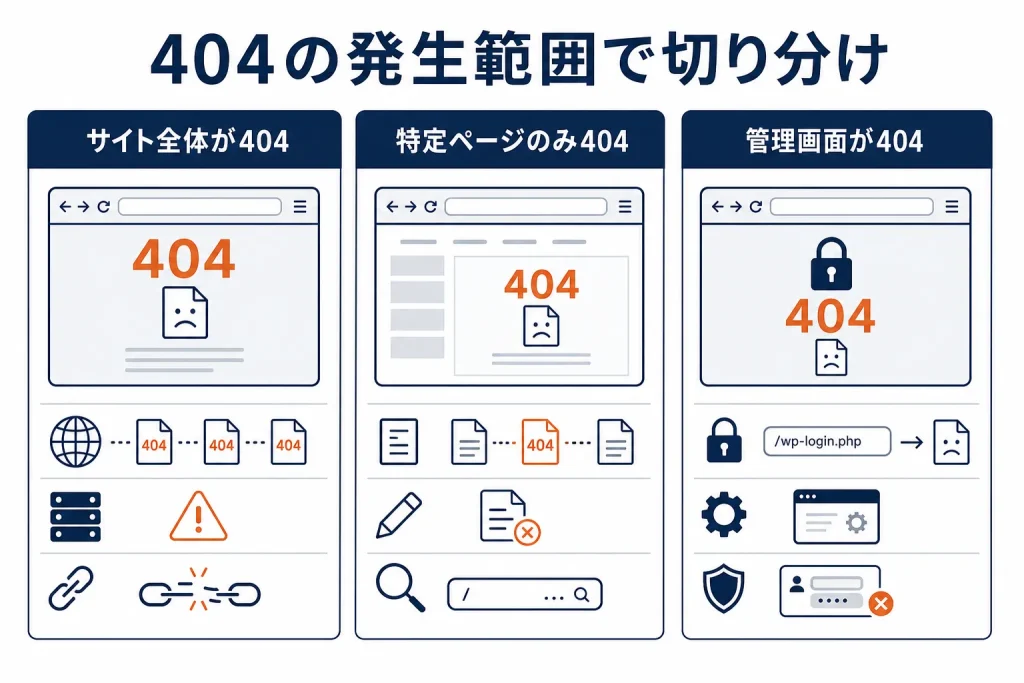
| 症状 | 主な原因 | 最初に試すこと |
|---|---|---|
| 投稿・固定ページが全部404 | パーマリンク構造の不整合、.htaccessの破損 | パーマリンク設定の再保存 |
| 特定の1記事だけ404 | スラッグ変更、下書きに戻った、削除済み | 投稿一覧でステータスとスラッグ確認 |
| カテゴリ・アーカイブだけ404 | カスタム投稿タイプやタクソノミーの設定変更 | パーマリンク再保存+テーマ設定確認 |
| 管理画面(wp-login.php)が404 | ログインURL変更プラグイン、サイトアドレスの設定ミス | 変更後のログインURLを確認 |
| 画像やCSSだけ404 | サイトアドレスの変更、ファイル未アップロード | 一般設定のURLとファイル存在確認 |
切り分けの前に、必ずブラウザのキャッシュとキャッシュ系プラグインのキャッシュを削除してください。すでに直っているのに古い404画面を見続けている、という「ムダな調査」が実際によく起こります。シークレットウィンドウで開き直すのが確実です。
サイト全体が404になるときの修正手順
サイト全体、または投稿すべてが404の場合は、パーマリンクのリライトルールを作り直せば大半は解決します。以下を上から順に試してください。
手順1:パーマリンクを再保存する
- 管理画面の「設定」→「パーマリンク」を開く
- いったん別の構造(例:基本)を選び「変更を保存」
- 元の構造に戻して再度「変更を保存」
- 投稿ページを表示して解消したか確認
保存操作だけでリライトルールが再生成されるため、設定値を変えなくても「変更を保存」を押すだけで直ることもあります。
手順2:.htaccessとプラグインを確認する
それでも直らない場合は、FTPやファイルマネージャーでルート直下の.htaccessを確認します。WordPress標準のブロック(# BEGIN WordPress 〜 # END WordPress)が消えている、あるいはパーミッションが書き込み不可になっていると、パーマリンク再保存をしてもルールが反映されません。作業前に必ずバックアップを取り、ファイル名を .htaccess_bak に変えて再保存を試すのが安全です。
次に疑うのはプラグインとテーマの干渉です。リダイレクト系、セキュリティ系、キャッシュ系を一時停止し、1つずつ戻して原因を特定します。こうした突発的な不具合は更新作業のあとに起きやすいため、更新前後の確認項目を手順化しておくと復旧が早くなります。長く放置したプラグインが原因になることも多いので、使っていない拡張の棚卸しも同時に行いましょう。
特定ページだけ404になるときの対応
1ページだけ404のときは、サイト設定ではなくURLそのものに原因があります。スラッグを変えた、公開ステータスが下書きに戻った、記事を削除した、のいずれかがほとんどです。
- スラッグ変更:旧URLから新URLへ301リダイレクトを設定する
- 削除した記事:関連する既存ページへ301、該当がなければ404のまま残す
- メニューのリンク切れ:外観→メニューでURLを修正して保存
- 本文中のリンク切れ:記事内の古いURLを一括置換で修正
注意したいのは、何でもトップページへ301リダイレクトしてしまうことです。内容の関連がないリダイレクトは検索エンジンにソフト404と判断されやすく、評価も引き継がれません。「代わりになるページがあるときだけ301、なければ素直に404」が基本方針です。
記事本文のリンク切れを放置すると回遊率が落ちるため、修正と合わせて内部リンクの貼り直しを仕組み化すると、同じ事故が再発しにくくなります。
404を増やさないための運用チェックリスト
404対応は「直す」より「増やさない」ほうが工数が小さく済みます。公開後の記事を触る運用をしているサイトほど、以下の確認を習慣化してください。
- 公開済み記事のスラッグは原則変更しない(変える場合は必ず301を同時設定)
- 記事のリライト時に、内部リンク先が存在するかを確認する
- Search Consoleのインデックス作成レポートで「見つかりませんでした(404)」を月1回チェック
- サイトマップに404ページが含まれていないか確認する
- カテゴリやタグの統合・削除時は、旧アーカイブURLの行き先を決めておく
特にサイトマップは404の発見場所としても有効です。生成ルールや除外設定が曖昧だと存在しないURLを送信し続けてしまうため、XMLサイトマップの設定を見直すところまでセットで対応するのがおすすめです。
記事を継続的に書き直す運用では、本文の差し替えと同時にリンク先の生死を確認する工程を必ず挟みます。例えば、リライト対象の記事を開いたときに本文中のリンクURLを一覧で確認し、404を返すものだけ修正する、というルールにしておけば、作業時間はほとんど増えません。
AP Writer Proは、自社サイトのURLを学習して「うちの話」として記事を自動生成し、公開済み記事もSearch Consoleと連携して定期的に書き直すWordPressプラグインです。記事を更新し続ける運用では、本文の差し替えとあわせて内部リンクやURLの整合性を見直す機会が増えます。この記事で挙げた404の切り分けやチェック項目は、そうした継続運用の中で役立つ視点として整理しました。
This article was drafted with AI assistance and reviewed and edited by APWP before publication.