
WordPressを軽量・高速にする近道は、高速化プラグインを増やすことではなく「キャッシュ・画像圧縮・コード圧縮」の3役割を1つずつに絞り、残りを削除することです。プラグインは入れるほど読み込むCSSやJSが増え、表示速度を落とす側に回ります。まずは役割の重複を整理し、そのうえで必要最小限の構成を組むのが最短ルートです。
軽量・高速化に効くプラグインの3つの役割
高速化プラグインは機能で分類すると、キャッシュ・画像最適化・コード圧縮の3カテゴリに集約されます。それぞれ効く場所が違うため、1カテゴリ1本ずつ入れるのが基本形です。
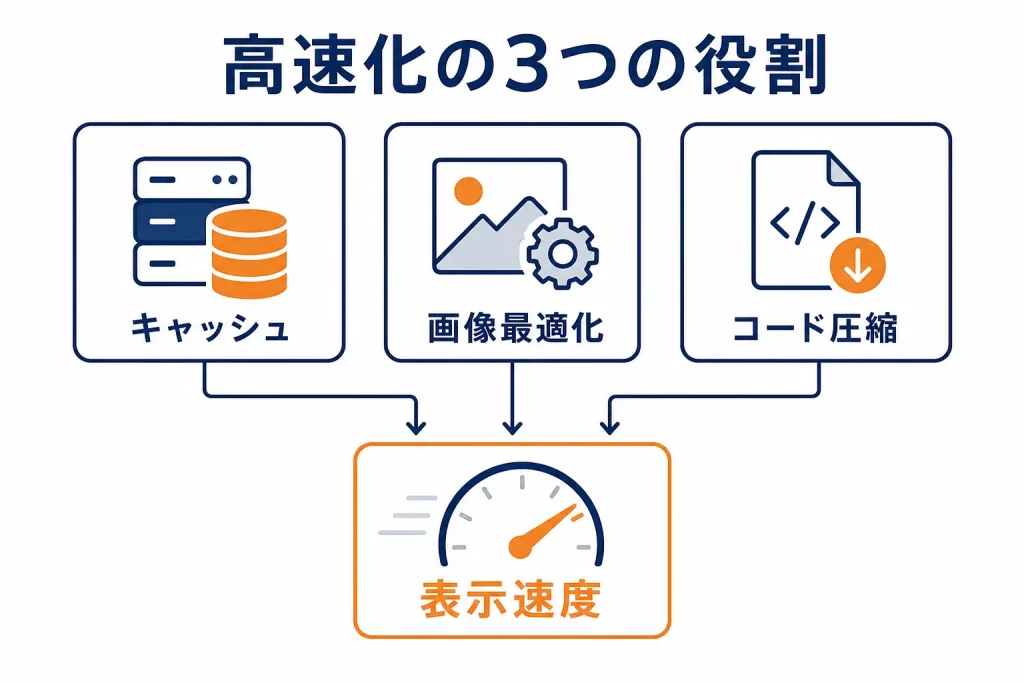
| 役割 | 効く場所 | 代表的な機能 |
|---|---|---|
| キャッシュ | サーバー応答時間 | ページをHTML化して保存し、PHP処理を省く |
| 画像最適化 | 転送量 | 圧縮・WebP変換・遅延読み込み |
| コード圧縮 | 描画開始までの時間 | CSS/JSの結合・圧縮、不要コードの遅延 |
導入の優先順位
効果が大きい順に試すなら、キャッシュ→画像最適化→コード圧縮の順です。特に画像は記事数が増えるほど効いてきます。コード圧縮はレイアウト崩れを起こしやすいので最後に、必ず1設定ずつ確認しながら進めてください。
プラグインを「増やさない」ための判断基準
軽量化で最も効果が出るのは、既存プラグインの棚卸しです。多くのサイトで、使っていない・目的が重複している・テーマ機能と被っているプラグインが眠っています。
- 同じ役割が2本ある:キャッシュ系やSEO系は1本に統合する
- 年1回しか使わない:作業時だけ有効化し、終わったら削除する
- テーマに同機能がある:目次や遅延読み込みはテーマ側で足りることが多い
- 全ページでCSS/JSを読む:特定ページだけで使うものは読み込み制御を検討する
- 1年以上更新されていない:速度以前にセキュリティリスクになる
停止したままの放置も危険です。ファイルはサーバーに残り続けるため、更新漏れが攻撃経路になります。この点は放置プラグインのリスクと運用の対策を整理した記事も参考になります。
失敗しやすいパターンと回避策
高速化で起きるトラブルの大半は、設定の一括適用と効果測定の不足が原因です。先に失敗例を知っておけば、復旧に半日かけずに済みます。
ありがちな3つの失敗
- キャッシュ系の二重導入:表示が真っ白になる、更新が反映されない。同種は必ず1本に。
- JSの結合・遅延を全部ON:問い合わせフォームやスライダーが動かなくなる。1項目ずつONにして確認する。
- 変更前の数値を測っていない:改善したか判断できない。PageSpeed Insightsなどで事前にスコアとLCPを記録しておく。
作業手順としては、バックアップ取得→1設定変更→キャッシュ削除→スマホ表示とフォーム送信を確認、の4ステップを1サイクルにするのが安全です。
コンテンツ系プラグインは「出力の軽さ」で選ぶ
記事制作や集客のために入れるプラグインこそ、出力されるHTMLの軽さを選定基準に入れるべきです。管理画面側でどれだけ機能が多くても、フロント側で重いスクリプトを吐けば高速化の努力は相殺されます。
チェックすべきポイントは次の3点です。
- フロントに独自のCSS/JSを読み込むか、読み込むなら必要なページだけか
- 目次や構造化データが、追加の外部リクエストなしで出力されるか
- 管理画面での自動処理が、公開ページの表示を待たせない設計か
例えばAP Writer Proは、記事の生成やリフレッシュといった重い処理を管理画面側のバックグラウンドで完結させ、公開ページには目次や構造化データなど軽量なHTML出力を行う設計です。表示速度を守りながら、AI検索に引用されやすいアンサーファースト構造の記事を積み上げられます。無料で高機能なプラグインを見極める観点も合わせて押さえておくと、本数を増やさずに機能を揃えられます。
AP Writer Proは、自社サイトのURLを学習して事業内容や強み、語り口を反映した記事を自動生成するWordPressプラグインです。毎朝の下書き作成や公開済み記事のリフレッシュ、目次・構造化データの出力、AI検索エンジンからの流入計測までを1つのプラグインでまかなえるため、同じ目的で複数のプラグインを重ねる必要がありません。軽量な構成を保ちながらコンテンツを育てたいサイト運営者の選択肢になります。
This article was drafted with AI assistance and reviewed and edited by APWP before publication.