
WordPressで記事の更新日を表示するには、専用プラグインを使う方法とテーマのテンプレートに関数を追加する方法の2つがあります。コードを触らずに投稿・固定ページの上下へ表示位置を選べるプラグイン方式が最も手軽で、SEO面でも「情報が新しい」ことを読者と検索エンジンの双方に伝えられます。
更新日を表示すべき理由
更新日の表示は、読者の信頼性判断とAI検索での引用可能性の両方に効きます。公開日だけが表示されていると、内容が最新でも「数年前の古い記事」と見なされて離脱される可能性があります。
- 読者の信頼:情報の鮮度が一目で分かり、滞在時間の改善につながる
- 検索結果:検索エンジンが更新日を認識しやすくなり、スニペットに反映される場合がある
- AI検索対策:ChatGPTやPerplexityなどは日付情報を手がかりに新しい情報を優先する傾向があるため、更新日の明示は引用されやすさに寄与する
- 社内運用:どの記事がリライト待ちかを一覧で判断しやすくなる
特にノウハウ系・料金系・法令に関わる記事では、更新日がないだけで読まれずに閉じられます。AI検索を意識したサイト設計を進めるなら、日付の扱いは最初に整えておきたい項目です。
プラグインで更新日を表示する手順
プラグイン方式なら、テーマファイルを編集せず数分で設定が完了します。代表的なのは最終更新日の表示位置と日付書式を管理画面から指定できるタイプのプラグインです。
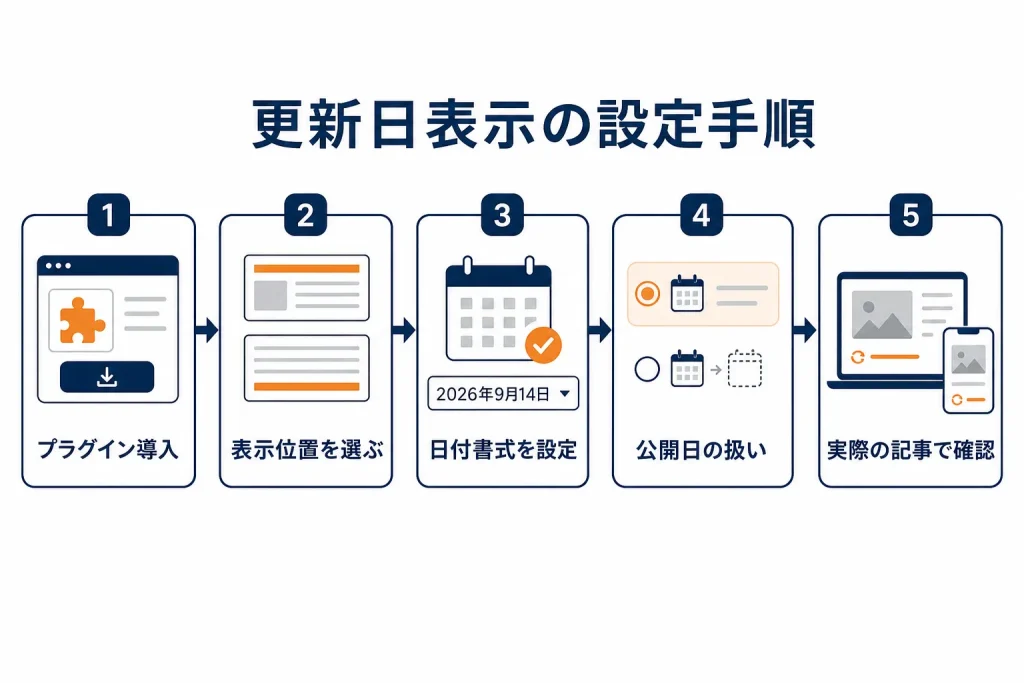
- 管理画面の「プラグイン」→「新規追加」から更新日表示系プラグインを検索し、インストール・有効化する
- 設定画面で表示位置(投稿の冒頭/末尾)を選ぶ
- 日付書式を「2026年9月14日」のように読みやすい形式に指定する
- 公開日を併記するか、更新日のみにするかを決める
- 実際の記事とアーカイブページで表示崩れがないか確認する
テーマ編集で表示する場合
子テーマのsingle.phpなどに更新日取得用のテンプレートタグを追記すれば、プラグインなしでも表示できます。デザインを細かく制御したい場合に向きますが、テーマ更新時に消えるリスクがあるため必ず子テーマで行ってください。
プラグインとテーマ編集の選び方
結論として、非エンジニアが運用するサイトはプラグイン、デザイン要件が厳しいサイトはテーマ編集が適しています。判断軸を整理すると次の通りです。
| 観点 | プラグイン | テーマ編集 |
|---|---|---|
| 導入の手間 | 数分・コード不要 | PHPの知識が必要 |
| デザイン自由度 | 設定項目の範囲内 | 自由に制御可能 |
| テーマ変更時 | 設定が引き継がれる | 再設定が必要 |
| 保守負担 | プラグイン更新の管理が発生 | コードの管理が発生 |
なお、プラグインを増やすほど脆弱性対応の手間も増えます。更新が長期間止まっているプラグインは避け、最終更新日と対応バージョンを必ず確認してから導入しましょう。
よくある失敗と回避策
更新日表示で最も多い失敗は「表示しただけで運用しない」ことです。更新日が1年前のまま並んでいると、むしろ放置サイトという印象を与えます。
- 誤字修正で日付だけ新しくなる:本文が変わっていない記事の日付だけ更新すると、読者の期待を裏切ります。中身の追記とセットで更新する運用ルールを決めましょう
- 公開日と更新日が混在して分かりにくい:「公開日:〇年〇月〇日/最終更新:〇年〇月〇日」のように明示するのが無難です
- 構造化データと表示が食い違う:テーマや他プラグインが出力する日付情報と表示内容を揃えておきます
AP Writer Proでは、公開済み記事をSearch Consoleのデータと照合して定期的に書き直すリフレッシュ機能を備えています。検索順位が伸び悩む記事や情報が古くなった記事を自動で検出し、自社サイトの事業内容を学習した上でリライトするため、更新日の更新と中身の改善が同時に進みます。記事の量産と改善を両立させたい場合の運用イメージも参考になります。
導入前チェックリスト
設定を始める前に、次の5点を確認しておくと手戻りがありません。
- 公開日を残すか非表示にするかを決めたか
- 日付書式をサイト全体で統一したか
- トップページ・カテゴリ一覧でも同じ表示になるか
- リライトの頻度と担当者を決めたか
- 更新対象の記事を選ぶ基準(流入減・情報の陳腐化など)があるか
特に4番目と5番目が抜けたまま表示だけ有効化するケースが目立ちます。表示は手段であり、記事を育て続ける体制こそが成果につながります。
This article was drafted with AI assistance and reviewed and edited by APWP before publication.