
WordPressで記事の読了時間を表示するには、専用プラグインを入れるか、テーマの関数ファイルに文字数から分数を計算するコードを追加する方法があります。もっとも手軽なのはプラグイン導入で、有効化するだけで記事冒頭に「読了時間◯分」を自動挿入できるものが主流です。読了時間は離脱の抑制と読者体験の改善に効く小さな施策で、記事の構造改善とセットで使うと効果が出やすくなります。
読了時間表示が効く理由と、効かないケース
読了時間の表示は「読むかどうかの判断材料」を先に渡す施策です。記事を開いた瞬間に所要時間が分かると、読者は心の準備ができ、スクロールを始めやすくなります。
具体的には次のような効果が期待できます。
- 「長そう」という漠然とした不安を取り除き、冒頭での離脱を減らす
- すき間時間での読了を後押しし、スマホ流入の滞在時間を伸ばす
- 目次と併用することで、読む順番を読者が自分で設計できる
一方で、効かないケースもはっきりしています。中身が薄い記事に「15分」と出せば逆効果ですし、1,000文字程度の短い記事に「2分」と出しても判断材料になりません。読了時間は3,000文字を超える解説記事や比較記事でこそ意味を持ちます。導入前に、自サイトの主力記事がどの程度の分量かを確認しておきましょう。
代表的な読了時間プラグインと選び方
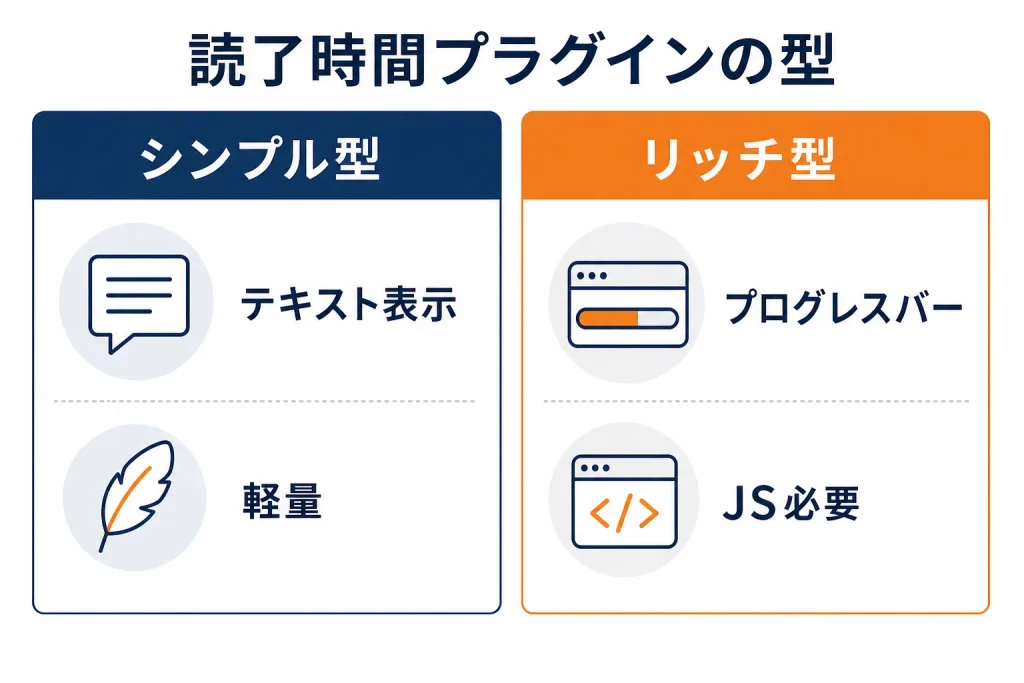
読了時間系のプラグインは、大きく「テキスト表示だけのシンプル型」と「プログレスバー付きのリッチ型」に分かれます。まずはシンプル型から試し、必要に応じてバーを足すのが安全です。
| タイプ | 主な表示 | 向いているサイト | 注意点 |
|---|---|---|---|
| シンプル型(例:Reading Time WP) | 記事冒頭に「約◯分で読めます」 | とにかく手早く導入したいブログ | 表示位置のカスタマイズは限定的 |
| リッチ型(例:Read Meter) | 読了時間+スクロール進行バー | 長文メディア・オウンドメディア | JavaScript読み込みで表示速度に影響 |
| テーマ内蔵機能 | テーマ設定でオンオフ | 既に多機能テーマを使っている場合 | テーマ変更時に表示が消える |
| 自作コード(functions.php) | 任意の位置に任意の文言 | デザインを細かく揃えたい場合 | 編集ミスでサイトが落ちるリスク |
選ぶときの3つのチェックポイント
- 更新頻度:最終更新が数年前のプラグインは、WordPress本体の更新で動かなくなる可能性があります
- 日本語の文字数カウント:英単語数ベースで計算する海外製は、日本語記事だと時間が短く出がちです。分速の設定値を調整できるか確認しましょう
- 表示位置の制御:投稿のみ/固定ページのみ/特定カテゴリのみといった出し分けができると運用が楽になります
なお、機能を追加するたびにプラグイン数は増えていきます。使っていないものを入れたままにすると脆弱性の温床になるため、放置プラグインのリスクと棚卸しの考え方も合わせて押さえておくと安心です。導入手順そのものに不安がある場合は、プラグインのインストール手順の整理から確認してください。
導入手順と、つまずきやすいポイント
導入自体は5分で終わります。重要なのは入れた後の確認で、ここを飛ばすと「スマホだけ表示がずれる」「古い記事で分数が出ない」といった事故が起きます。
- 管理画面の「プラグイン」→「新規追加」で読了時間プラグインを検索・インストール
- 有効化し、設定画面で分速(1分あたりの文字数)を日本語向けに調整する
- 表示位置(タイトル直下/本文冒頭)と文言を決める
- PC・スマホの両方で実際の記事を開き、目次や広告枠と重なっていないか確認する
- 文字数が極端に短い記事・長い記事の2本で、表示される分数が不自然でないか見る
つまずきやすいのは次の3点です。
- 画像やコードブロックのカウント:画像が多い記事は実際より時間が短く出ます。画像1枚あたり数秒を加算できる設定があれば使いましょう
- ショートコードの混入:自動挿入ではなくショートコードで置く場合、テンプレート側の出力順によっては表示されません
- キャッシュの影響:記事をリライトして文字数が変わっても、キャッシュが残っていると古い分数が表示され続けます
AI検索時代の読了時間表示:構造とセットで考える
読了時間は単体の飾りではなく、「記事の構造を読者とAIの両方に伝える部品」として扱うと価値が上がります。目次・見出し階層・冒頭の結論と組み合わせることで、人は読みやすくなり、AI検索エンジンは記事の要点を拾いやすくなります。
実務で意識したい組み合わせは次のとおりです。
- 冒頭に結論の2〜3文を置き、その直下に読了時間と目次を並べる
- 見出しごとに結論を先に書き、長文でも「どこから読んでも分かる」状態にする
- リライトで文字数が変わったら、読了時間の再計算(キャッシュ削除)まで行う
私たちが提供するAP Writer Proでも、記事の冒頭で答えを先に提示する「アンサーファースト構造」と目次の自動生成を標準機能として組み込んでいます。これは、長い記事でも読者が最初の数秒で全体像をつかめる状態をつくるためで、読了時間の表示と狙いは同じです。さらに、公開後に記事をリフレッシュして内容を更新する運用を前提にすると、読了時間の数字も常に最新の本文と一致させる必要があります。記事量が増えたときの管理方法については、記事を大量に生成する際の注意点も参考になります。
導入後に見るべき指標
読了時間を入れたら、効果測定の軸を決めておきましょう。最低限、次の3つを導入前後で比べれば判断できます。
- 記事ページの平均エンゲージメント時間
- スクロール深度(75%到達率など)
- 記事内CTAのクリック率
数字が動かない場合、問題は読了時間ではなく本文の構造やリード文にあります。表示を消すより先に、冒頭200文字を書き直すほうが改善は早いことが多いです。
AP Writer Proは、自社サイトのURLを学習して事業内容や強み、語り口を反映した記事を自動生成するWordPressプラグインです。毎朝の下書き自動生成に加え、目次の自動生成や構造化データ出力、アンサーファースト構造でのAI検索向け最適化を備えており、読了時間表示のような「読者が記事を読み進めやすくする工夫」と相性よく使えます。公開後の記事をリフレッシュして育てる機能も、本文の鮮度と表示情報を一致させるうえで役立ちます。
This article was drafted with AI assistance and reviewed and edited by APWP before publication.