
WordPressプラグインのインストールは、管理画面の「プラグイン」→「新規プラグインを追加」から名前を検索し、「今すぐインストール」→「有効化」を押すだけで完了します。所要時間は1分ほどで、FTPやコードの知識は不要です。公式ディレクトリにないZIPファイル形式のプラグインも、同じ画面の「プラグインのアップロード」から数クリックで導入できます。
インストール方法は3つ、初心者は管理画面検索が最短
プラグインの導入方法は大きく3つあり、初心者が選ぶべきは「管理画面から検索してインストール」です。公式ディレクトリに登録されたプラグインなら、この方法だけで完結します。
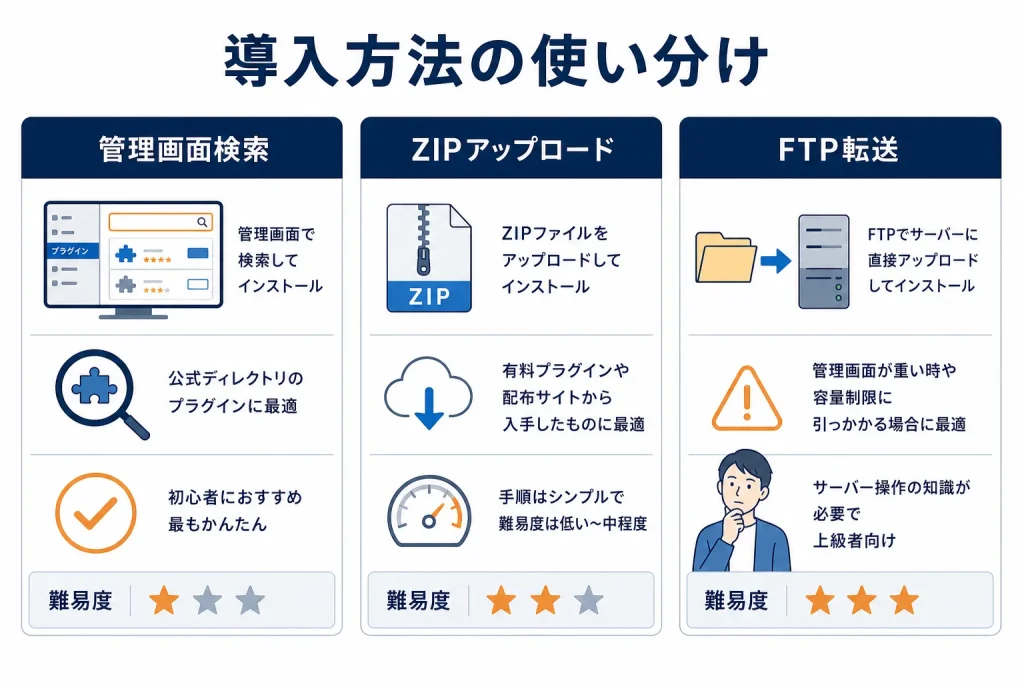
| 方法 | 向いているケース | 難易度 |
|---|---|---|
| 管理画面から検索 | 公式ディレクトリにある無料プラグイン | 易 |
| ZIPファイルをアップロード | 有料プラグイン、配布サイトから入手したもの | 易〜中 |
| FTPで直接アップロード | 管理画面が重い、容量制限に引っかかる場合 | 難 |
管理画面から検索する手順
- 管理画面左メニューの「プラグイン」→「新規プラグインを追加」をクリック
- 右上の検索窓にプラグイン名やキーワードを入力
- 目的のプラグインの「今すぐインストール」をクリック
- ボタンが「有効化」に変わったら押す
有効化すると、左メニューや「設定」内に専用の項目が追加されることが多いです。追加されない場合は「プラグイン」一覧の該当行にある「設定」リンクを探してください。
ZIPファイルをアップロードする手順
有料プラグインや配布元から直接ダウンロードしたものは、「新規プラグインを追加」画面の上部にある「プラグインのアップロード」ボタンから導入します。ZIPは解凍せず、そのままの状態で選択するのがポイントです。解凍してフォルダを指定するとエラーになります。
インストール前に確認すべき4つのチェック項目
導入自体は簡単でも、選び方を誤るとサイトが重くなったり不具合が起きたりします。インストールボタンを押す前に、プラグイン詳細ページで次の4点を確認してください。
- 最終更新日:1年以上更新がないものは避ける。セキュリティ修正が止まっている可能性が高い
- 対応バージョン:「使用中のWordPressバージョンで未検証」と表示されていないか
- 有効インストール数とレビュー:極端に少ないものは情報が集まりにくく、トラブル時に自力解決が必要になる
- 機能の重複:すでに入っているSEO系・キャッシュ系と役割がかぶっていないか
特に見落としやすいのが機能の重複です。SEO系プラグインを2つ有効化するとメタタグが二重出力され、検索エンジンに誤った情報が渡ることがあります。構造化データを出力するプラグインを複数入れている場合も同様で、同じスキーマが重複していないか確認しておくと安心です。
失敗例と回避策:入れた後に起きがちなトラブル
プラグインのトラブルは「入れた直後」に集中します。あらかじめ回避策を知っておけば、復旧に慌てずに済みます。
- 管理画面が真っ白になる:新規プラグインを有効化した直後に発生しやすい。FTPまたはサーバーのファイルマネージャーで、wp-content/plugins内の該当フォルダ名末尾に「_off」などを付ければ強制停止できる
- デザインが崩れる:テーマ側の機能と競合している。テーマ付属の機能で代替できないか先に確認する
- 表示速度が落ちる:スライダーやページビルダー系は読み込みが重い。必要なページだけで動くよう設定できるか確認する
- 停止したまま放置:停止中でもファイルは残り、脆弱性の入口になる。使わないものは削除する
重要な注意点として、複数のプラグインを一度にまとめて有効化しないでください。1つずつ有効化してサイト表示を確認すれば、問題が起きたときに原因をすぐ特定できます。バックアップを取ってから作業する習慣も、更新頻度の高いサイトほど効果があります。テーマや表示まわりを触る前の準備としても、この手順は共通します。
目的別:最初に入れたいプラグインの選び方
「とりあえず人気のものを入れる」のではなく、自社サイトの目的から逆算して選ぶのが最短ルートです。企業サイトやオウンドメディアであれば、次の順で検討すると無駄がありません。
- セキュリティ・バックアップ:万一の復旧手段を先に確保する
- SEO基盤:メタ情報、サイトマップ、構造化データの出力
- コンテンツ運用:目次生成、関連記事表示、更新日の明示など、読者と検索エンジン双方に効く機能
- 表示速度:キャッシュや画像最適化。他の設定が固まってから入れる
3番目のコンテンツ運用では、記事を「作る」だけでなく「育てる」視点が重要になります。例えばAP Writer Proの場合、インストール後に自社サイトのURLを読み込ませる設定が最初のステップです。事業内容や強み、語り口を学習させてから毎朝の下書き生成を有効にすると、一般論ではなく「うちの話」として記事が出てくるようになります。目次生成や構造化データ出力も同じプラグイン内で完結するため、機能重複のリスクを減らせるのも利点です。自動投稿まわりの初期設定は、導入直後にまとめて済ませておくとその後の運用が安定します。
AP Writer Proは、自社サイトのURLを学習して事業内容や強みを反映した記事を自動生成するWordPressプラグインです。インストール後は毎朝の下書き自動生成に加え、公開済み記事をSearch Consoleと連携して書き直すリフレッシュ機能も動きます。目次生成や構造化データ出力、ChatGPTやPerplexityなどAI検索エンジンからの流入計測といったLLMO対策機能も無料で利用でき、プラグインを増やしすぎずに運用できる構成になっています。
This article was drafted with AI assistance and reviewed and edited by APWP before publication.