
WordPressのショートコードとは、[例]のように半角の角括弧で囲んだ短い文字列を本文に書くだけで、決まった内容や機能を呼び出せる仕組みです。問い合わせフォーム、CTAボタン、定型の注意書きなどを一度登録しておけば、全記事で同じ記述を使い回せます。プログラミング知識がなくても使え、修正は1か所直すだけで全ページに反映されるのが最大の利点です。
ショートコードの基本的な使い方
使い方は「本文に半角の角括弧でコード名を書く」だけです。ブロックエディタでは段落ブロックにそのまま入力するか、専用の「ショートコード」ブロックを追加して記述します。保存して表示を確認すれば、コードの部分が実際のコンテンツに置き換わります。
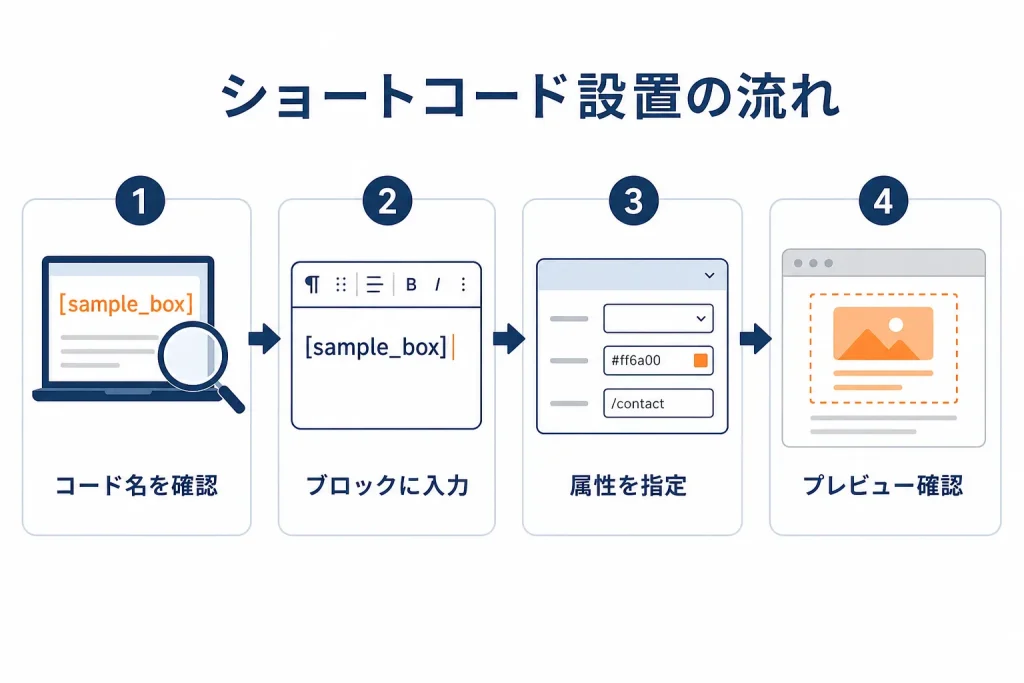
記述の形には主に3つのパターンがあります。
- 単独型:
[contact_form]のように単独で書く - 属性付き:
[button color="red" url="/contact"]のように設定値を渡す - 囲み型:
[box]ここに本文[/box]のようにテキストを挟む
属性は半角スペースで区切り、値はダブルクォートで囲むのが基本です。全角スペースや全角の角括弧が混ざると動作しないため、入力時は半角固定を徹底してください。
よくある利用シーン
ショートコードは「同じ内容を複数ページで繰り返す」ケースで効果を発揮します。具体的には、記事末尾のCTAボタン、キャンペーン告知のバナー、料金表、スタッフ紹介、Googleマップの埋め込みなどです。記事末尾に広告やバナーを設置する場合の方法とも相性がよく、差し替えのたびに全記事を編集する手間がなくなります。
自作ショートコードの作り方
オリジナルのショートコードは、functions.phpに関数を書き、add_shortcode()で登録すれば作れます。手順は「関数を定義する」「ショートコード名と紐づける」「記事で呼び出す」の3ステップです。
流れを整理すると次のようになります。
- 表示したい内容を返す関数を作る(echoではなくreturnで返す)
add_shortcode( 'コード名', '関数名' );で登録する- 投稿本文に
[コード名]と書いて表示を確認する
ここで初心者がつまずきやすいのが「returnではなくechoを使ってしまう」点です。echoで出力するとページの先頭に内容が飛び出してしまいます。必ず文字列を組み立ててreturnで返してください。
編集前に必ずやること
functions.phpは1文字の記述ミスでサイト全体が表示されなくなるファイルです。編集前には必ずバックアップを取り、できれば子テーマ側で編集するか、コードスニペット系のプラグインを使って本体ファイルを触らない運用にしましょう。テーマやプラグインを扱う作業全般に言えることですが、更新作業と同じように手順を決めて進めることが事故防止につながります。
運用で失敗しないためのチェックリスト
ショートコードは便利な反面、設計を誤ると「あとで誰も触れない仕組み」になります。導入前に次の観点を確認してください。
| 確認項目 | 判断基準 |
|---|---|
| 命名 | 用途が分かる名前か(例:cta_contact)。他プラグインと重複しないか |
| 提供元 | テーマ依存のコードか、プラグイン由来か。乗り換え時に消える前提で考える |
| 一覧管理 | 社内でコード名と用途の一覧を残しているか |
| 表示速度 | 1記事に多数埋め込んでいないか。重い処理を含まないか |
| AI・検索対応 | 重要な情報がショートコード内だけに閉じていないか |
特に注意したいのが提供元です。テーマ付属のショートコードを多用すると、テーマを変えた瞬間に全記事へ[box]という文字列がむき出しで残ります。長期運用するサイトでは、装飾はブロックエディタの標準機能で済ませ、ショートコードは「内容を一括管理したい部分」に絞るのが安全な判断基準です。
もう1つの落とし穴が検索・AI対策です。ショートコードで出力した内容はHTMLとしては出力されますが、キャッシュや遅延読み込みの設定次第では本文として扱われにくい場合があります。事業の要点や料金といった引用されたい情報は、通常の見出しと本文で書くのが基本です。
ショートコードと記事運用の組み合わせ方
ショートコードは「繰り返し部分の省力化」、記事本文は「独自情報の充実」と役割を分けるのが効率的です。定型パーツを自動化できても、記事そのものの企画・執筆・更新には依然として時間がかかります。
たとえば、記事末尾の案内をショートコードで統一しつつ、本文はテンプレート化せず毎回書き分ける。こうした分担にすると、更新のたびに全記事を直す作業が消え、担当者は中身の改善に時間を使えます。記事数が増えてきたら、<a href="https://api-position.com/wordpress%e5%86%85%e9%83%a8%e3%83%aa%e3%83%b3%e3%82%af%e3%82%92%e3%83%97%e3%83%a9%e3%82%b0%e3%82%a4%e3%83%b3%e3%81%a7%e8%87%aa%e5%8b%95%e6%9c%80%e9%81%a9%e5%8c%96%e3%81%99%e3%82%8b%e6%96%b9%e6%b3%95も合わせて検討すると、サイト全体の回遊性が整います。
運用ルールとしては、次の3点を決めておくと迷いません。
- ショートコード化するのは「3記事以上で使い回すもの」だけ
- 見出し・本文テキストはショートコード化しない
- 使用中のコード名と設置場所を一覧で管理する
AP Writer Proは、自社サイトのURLを学習して事業内容や強み、語り口を反映した記事を自動生成するWordPressプラグインです。毎朝の下書き自動生成に加え、公開済み記事をSearch Consoleと連携して書き直すリフレッシュ機能も備えています。ショートコードで定型パーツを整えたあとに残る「本文を書き続ける負担」を減らしたい運営者に向けて、目次自動生成や構造化データ出力、AI検索からの流入計測といったLLMO対策機能も提供しています。
This article was drafted with AI assistance and reviewed and edited by APWP before publication.